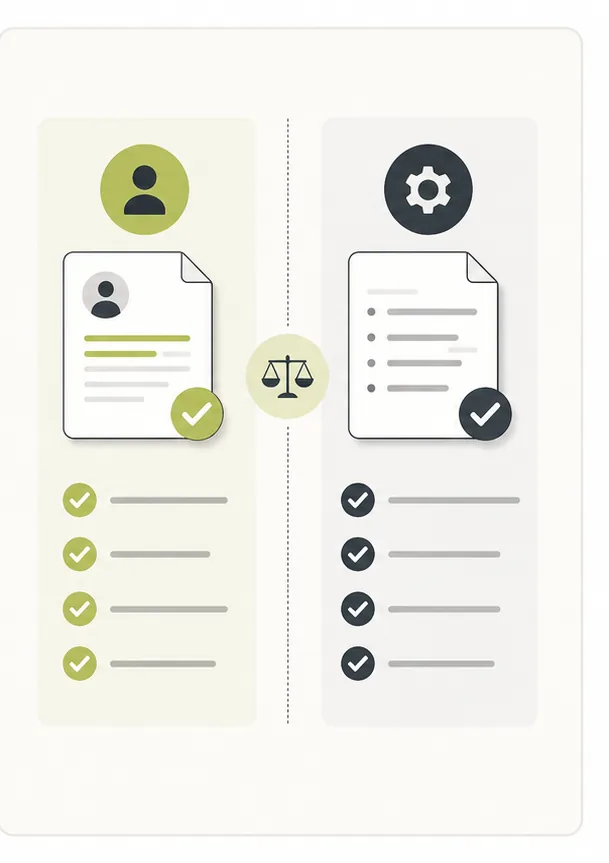
У записи Microsoft Teams два пути к тексту. Если во время встречи была включена встроенная транскрипция, готовый текст уже лежит во вкладке «Сводка» чата встречи — скачайте его в формате .docx или .vtt. Если транскрипцию не включали или ваш план её не поддерживает, скачайте MP4-файл записи из OneDrive или SharePoint и загрузите его в сервис распознавания речи.
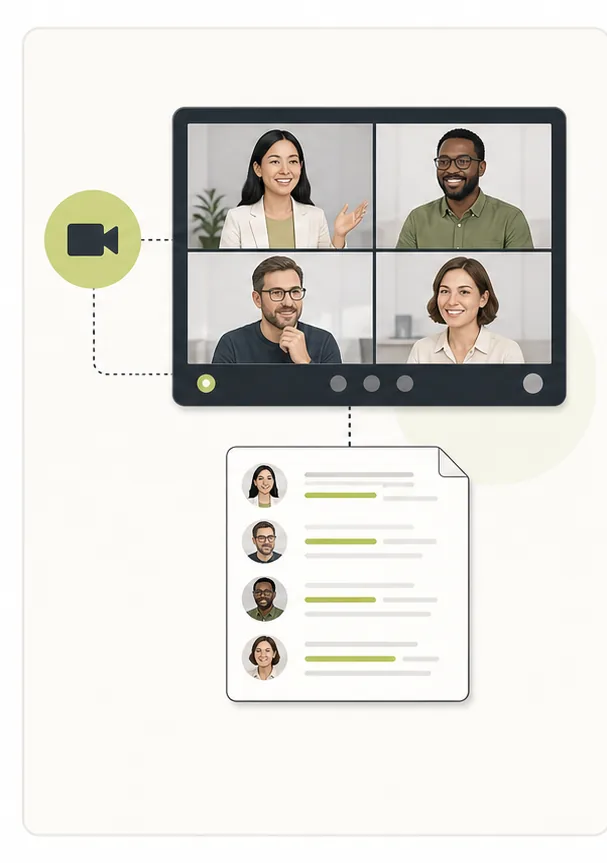
Второй путь закрывает больше ситуаций: он работает задним числом с любой готовой записью, независимо от лицензий Microsoft 365. EdWord принимает MP4 из Teams напрямую — до 2 ГБ и до 3 часов, при загрузке можно включить таймкоды, готовый текст выгружается в TXT, DOCX, SRT или VTT. В статье разберём оба пути: где физически лежит запись, кому доступна транскрипция Teams, как скачать файл и что делать с приватностью корпоративных встреч.
Готовый транскрипт ищите во вкладке «Сводка» (Recap) чата встречи — он есть только на планах Microsoft 365 Business Basic и выше и только если транскрипцию включили во время встречи. В остальных случаях скачайте MP4 записи и загрузите его на edword.ru с таймкодами → получите текст в TXT или DOCX.
Переведите запись в текст прямо здесь
Загрузите аудио или видео — вернётся текст с таймкодами и экспортом в TXT, DOCX, SRT или VTT. Файл до 2 ГБ и до 3 часов, от 390 ₽ за час записи.
Передача по HTTPS · файлы удаляются после обработки
Запись встречи загружайте здесь, на сайте: Telegram-бот принимает файлы до 20 МБ, а часовая запись весит больше.
Где Teams хранит записи встреч
Раньше записи Teams жили в Microsoft Stream, и это до сих пор путает пользователей. Сейчас все записи сохраняются в OneDrive и SharePoint, а место зависит от типа встречи:
- Обычная встреча (запланированная в календаре или собранная вручную) — запись попадает в OneDrive организатора, в папку «Записи» (Recordings). Так происходит даже если кнопку записи нажал другой участник.
- Встреча в канале команды — запись сохраняется в SharePoint этой команды: библиотека документов канала, папка Recordings.
- Звонок один на один или групповой — файл уходит в OneDrive того, кто включил запись.
Самый быстрый способ найти запись — открыть чат встречи: после окончания там появляется карточка записи, а рядом вкладка «Сводка» (Recap) с записью и транскриптом, если он создавался.
Во многих организациях включён срок хранения записей: Teams автоматически удаляет их через заданное число дней (в новых тенантах по умолчанию — 120). Если запись важна, скачайте файл сразу после встречи.
Как скачать запись файлом MP4
Teams сохраняет запись одним видеофайлом в формате MP4. Скачать его можно двумя способами.
Через чат встречи. Откройте чат прошедшей встречи, нажмите на карточку записи — она откроется в плеере. Если у вас есть права на файл, в плеере или в меню рядом с ним будет кнопка скачивания.
Через облако напрямую. Организатор открывает файл там, где он лежит (см. раздел выше про OneDrive и SharePoint), и жмёт обычную кнопку скачивания.
Ограничения этого шага:
- Организатор или админ может закрыть скачивание для участников. Тогда попросите файл у организатора — для него это пара кликов в OneDrive.
- Гости из других организаций часто вообще не видят запись. Решение то же: файл пересылает владелец.
- Ссылка на запись в чате открывает просмотр, для расшифровки внешним сервисом нужен именно скачанный файл.
Встроенная транскрипция Teams: лицензии и языки
Teams умеет вести живой транскрипт прямо во время встречи: текст пишется в реальном времени, с именами говорящих и метками времени. После встречи транскрипт остаётся во вкладке «Сводка».
Условия, при которых это работает:
- Лицензия. Транскрипция доступна на планах Microsoft 365 Business Basic и выше. В бесплатном Teams и в Teams Essentials её нет.
- Политика администратора. Транскрипцию должен разрешить ИТ-админ организации. Если у коллег кнопка есть, а у вас нет — дело обычно в персональной политике, вопрос к админу.
- Включение во время встречи. Транскрипцию запускают в меню «Ещё» в разделе записи и транскрипции. Задним числом Teams текст из готовой записи не сделает.
Русский язык поддерживается: в настройках транскрипта выбирается язык речи, и для русскоязычной встречи нужно указать русский. Перевод транскрипта на другой язык в реальном времени — функция Teams Premium. Интеллектуальный пересказ встречи (AI-заметки, задачи, главы) тоже требует Teams Premium или лицензии Copilot.
Как скачать транскрипт из Teams
Если транскрипция была включена, после встречи сделайте так:
- Откройте чат встречи в Teams.
- Перейдите на вкладку «Сводка» (Recap).
- Рядом с транскриптом откройте меню скачивания и выберите формат: .docx — документ Word с именами спикеров и таймкодами, .vtt — субтитровый файл для синхронизации с видео.
По умолчанию скачивать транскрипт могут организатор и со-организаторы; админ может расширить или сузить этот список. Хранится транскрипт в OneDrive организатора рядом с записью.
Качество встроенного транскрипта на чистой русской речи приличное, но текст выходит сырым: реплики дробятся по коротким фразам, а имена, термины и слова-паразиты приходится вычищать руками. Для протокола или цитирования его придётся редактировать.
Где в Teams архив субтитров прошедших встреч
Отдельного раздела «архив субтитров» в Teams нет, и искать его бесполезно по принципиальной причине: живые субтитры (live captions) после встречи не сохраняются — они существуют только на экране во время разговора. Сохраняется другой артефакт — транскрипт, и только если его включили до или во время встречи.
Архив транскриптов прошедших встреч ищите в трёх местах:
- Чат встречи → вкладка «Сводка» (Recap) — транскрипт лежит рядом с записью у каждой прошедшей встречи, где он вёлся.
- Календарь Teams — откройте карточку прошедшей встречи: у встреч с записью и транскриптом сводка доступна прямо из календаря.
- OneDrive организатора — файлы записей и транскриптов хранятся там же, где MP4; у встреч в каналах — в SharePoint команды.
Если субтитры нужны от встречи, где транскрипцию забыли включить, единственный путь — скачать MP4 и получить субтитровый файл из записи: EdWord выгружает готовую расшифровку в SRT и VTT.
Когда встроенного транскрипта нет или его мало
Типовые ситуации, в которых остаётся только запись MP4:
- Транскрипцию забыли включить. Самый частый случай: запись есть, текста нет, и внутри Teams получить его уже никак.
- План без транскрипции. Бесплатный Teams, Teams Essentials или отключённая админом политика.
- Вы гость или получили запись файлом. Подрядчик прислал MP4, доступа к «Сводке» у вас нет.
- Нужны другие форматы. Из Teams выгружается .docx и .vtt. Для субтитров нужен SRT, для работы с текстом — чистый TXT.
- Смешанная речь. Встреча шла на двух языках, и встроенный транскрипт с фиксированным языком речи спотыкается.
Во всех этих случаях схема одна: скачанный MP4 загружается в сервис расшифровки видео, и текст появляется независимо от лицензий Microsoft.
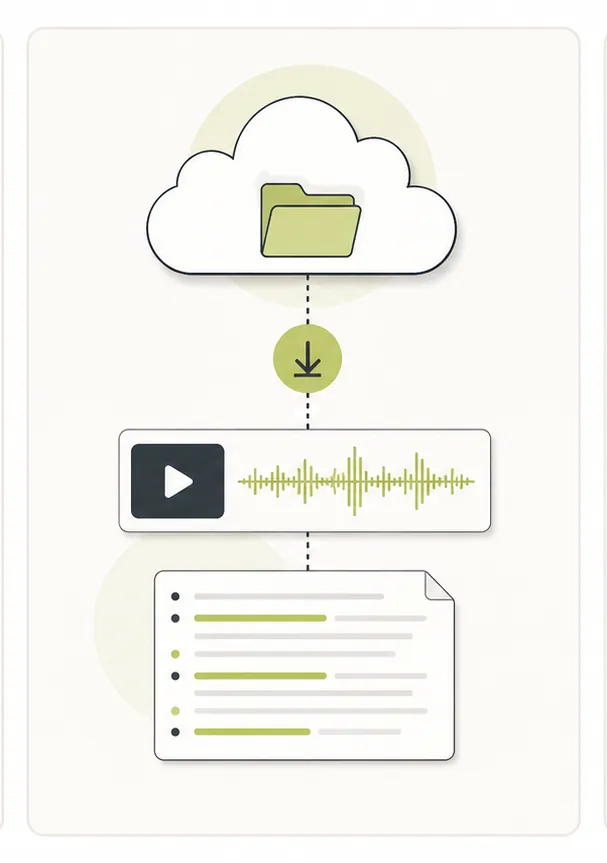
Расшифровка MP4 из Teams через EdWord
EdWord принимает видеофайл из Teams как есть: конвертировать MP4 в аудио заранее не нужно, сервис сам извлечёт звуковую дорожку. Пошагово:
- Скачайте запись из OneDrive, SharePoint или чата встречи (см. выше). Проверьте, что файл открывается и звук на месте.
- Зайдите на edword.ru. Вход через Telegram или Яндекс, пароль придумывать не нужно.
- Загрузите MP4. Лимиты сайта: файл до 2 ГБ, длительность записи до 3 часов. Часовая встреча Teams обычно весит 300–500 МБ и проходит с запасом.
- Включите таймкоды, если нужны, — это опция при загрузке. Язык определяется автоматически; для верности можно выбрать русский вручную.
- Заберите текст. Готовая расшифровка появится в кабинете. Скачайте её в TXT, DOCX, SRT или VTT.
Качество результата зависит от записи: чистый звук гарнитур в Teams распознаётся хорошо, речь через слабый микрофон ноутбука в переговорке — хуже. Имена участников, названия компаний и цифры вычитывайте обязательно, особенно если текст пойдёт в протокол или юристам.
Правки удобно вносить прямо в кабинете, но учтите: они живут в браузере, а скачанный файл собирается из исходной расшифровки. Финальную редактуру делайте в скачанном DOCX или TXT.
У EdWord есть и бот в Telegram, но для записей встреч он подходит редко: лимит на файл — 20 МБ, текст приходит ответом в диалог и без таймкодов. Записи Teams весят сотни мегабайт, поэтому загружайте их через сайт. Бот удобен для коротких фрагментов и голосовых.
Таймкоды, субтитры и форматы экспорта
Формат выгрузки выбирайте под задачу:
- DOCX — для протокола совещания, отчёта, согласования. Как превратить транскрипт в структурированный протокол с решениями и задачами — в разборе про протокол из записи, а быстрое резюме встречи — в статье про саммари встречи.
- TXT — чистый текст для поиска, цитат и загрузки в другие инструменты.
- SRT и VTT — субтитры. Если запись Teams пойдёт в обучающий ролик или на портал, файл субтитров подключается к видео напрямую; детали — в инструкции про субтитры к видео.
Таймкоды в тексте помогают вернуться к спорному месту записи: увидели в расшифровке договорённость — открыли MP4 на той же минуте и проверили формулировку на слух.
Приватность корпоративных записей
Запись рабочей встречи — чувствительные данные: планы, бюджеты, персональные данные сотрудников. Что важно знать перед загрузкой во внешний сервис:
- В EdWord загруженный файл удаляется после обработки. Остаётся текст расшифровки — он хранится в вашем кабинете, доступ к которому есть только у вас.
- Вход по Telegram или Яндексу означает, что отдельный пароль не создаётся и утечь ему неоткуда.
- Удалить расшифровку из кабинета можно в любой момент.
Если в компании есть политика по работе с внешними сервисами, согласуйте инструмент с ИТ или службой безопасности до того, как выгружать записи закрытых встреч. Для команд с регулярным потоком записей есть корпоративные пакеты EdWord — так инструмент легализуется в компании один раз, и каждому сотруднику согласование уже не нужно.
Сколько стоит расшифровка записи Teams
Тарифы EdWord разовые, подписки нет. Минуты списываются по реальному времени записи, а остаток пакета ждёт следующей встречи:
- 1 час — 390 ₽
- 3 часа — 990 ₽
- 10 часов — 2 990 ₽
- 50 часов — 12 900 ₽
Для бизнеса дешевле: 50 часов за 9 900 ₽ и 100 часов за 17 900 ₽. Часовая планёрка по пакету «3 часа» обходится в 330 ₽, остаток пакета дождётся следующей встречи.
Сравнение: транскрипт Teams и EdWord
| Критерий | Встроенный транскрипт Teams | EdWord |
|---|---|---|
| Лицензия | Microsoft 365 Business Basic и выше + разрешение админа | Любой аккаунт, вход через Telegram или Яндекс |
| Готовая запись задним числом | Нет — только если включили во время встречи | Да — любой MP4 до 2 ГБ и 3 часов |
| Русский язык | Да, при выбранном языке речи | Да, определяется автоматически |
| Форматы выгрузки | .docx, .vtt | TXT, DOCX, SRT, VTT |
| Таймкоды | Да | Опция при загрузке |
| Кто может скачать текст | Организатор и со-организаторы (по умолчанию) | Владелец кабинета |
| Цена | Входит в подписку Microsoft 365 | Разовые пакеты от 390 ₽/час, минуты не сгорают |
Практичный вывод: если у вашей организации подходящий план и транскрипцию включают на каждой встрече — используйте встроенную, это бесплатно. EdWord закрывает остальное: забытые транскрипции, записи со стороны, бесплатные планы Teams и форматы под субтитры. Тот же подход работает для записей Zoom и Google Meet.