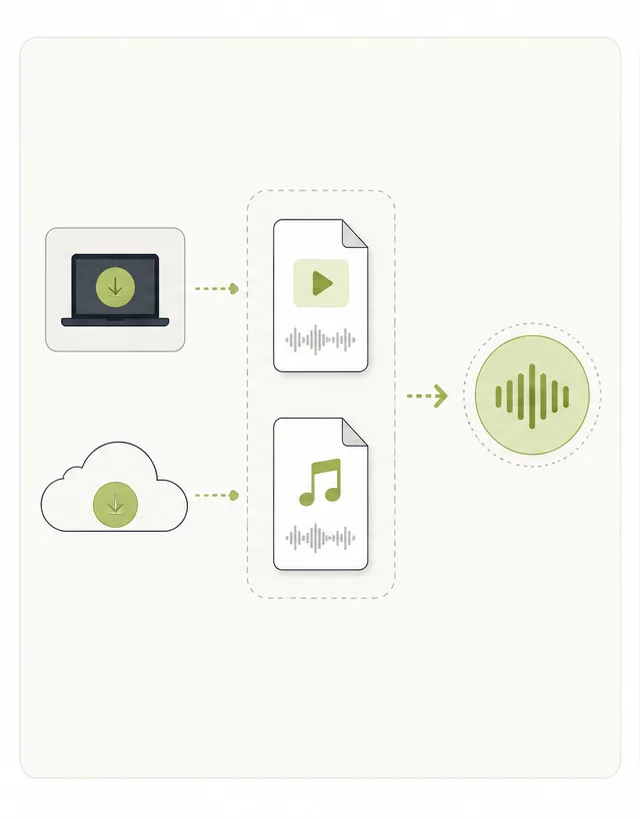
Чтобы расшифровать запись Zoom, нужно сделать два шага: найти файл записи и загрузить его в сервис распознавания речи. Локальные записи Zoom складывает в папку «Документы → Zoom» на вашем компьютере — оттуда берите файл audio_only.m4a. Облачные записи скачиваются из веб-кабинета на zoom.us в разделе записей.
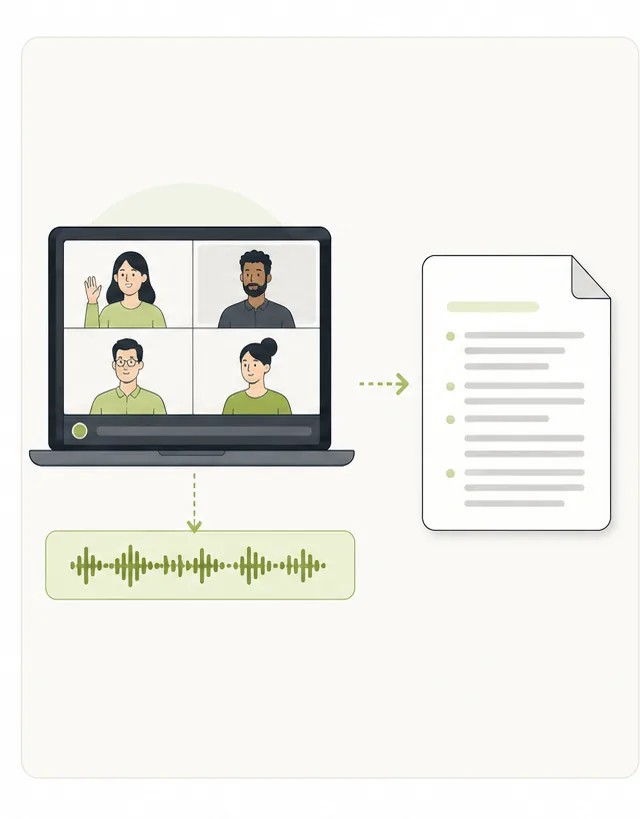
Дальше файл отправляется в сервис транскрибации. EdWord принимает записи до 2 ГБ и до 3 часов длительностью, при загрузке можно включить таймкоды, а готовый текст скачивается в TXT, DOCX, SRT или VTT. У самого Zoom тоже есть функция транскрипта, но она работает только для облачных записей на платных тарифах и с русским справляется нестабильно. В статье разберём оба пути: где лежат файлы, чем отличаются m4a и mp4, как выглядит встроенный транскрипт и как получить полный текст двухчасовой встречи.
Тот же audio_only.m4a → загрузка на edword.ru с включёнными таймкодами → текст в TXT или DOCX. Двухчасовая встреча помещается целиком: лимит — 3 часа и 2 ГБ на файл.
Где Zoom хранит записи
У Zoom два вида записи, и от этого зависит, где искать файл.
Локальная запись сохраняется на ваш компьютер. Она доступна на любом тарифе, включая бесплатный, но только с десктопного клиента. Когда встреча заканчивается, Zoom конвертирует запись и складывает её в папку по умолчанию:
- Windows:
C:\Users\<имя>\Documents\Zoom - macOS:
/Users/<имя>/Documents/Zoom
Внутри — отдельная подпапка на каждую встречу: в названии дата, время и тема конференции. Если папку найти не получается, откройте клиент Zoom и зайдите в раздел записей: там перечислены локальные записи, и рядом с каждой есть кнопка, открывающая папку с файлами.
Облачная запись хранится на серверах Zoom и доступна на платных тарифах. Файлы лежат в веб-кабинете на zoom.us в разделе записей. Срок хранения ограничен квотой тарифа, поэтому важные встречи лучше скачивать себе.
Какие файлы создаёт Zoom и какой брать для расшифровки
В папке локальной записи вы найдёте несколько файлов:
zoom_0.mp4— видео со звуком, основной файл записи;audio_only.m4a— только звуковая дорожка;chat.txt— переписка из чата встречи, если она была.
Для расшифровки хватает audio_only.m4a. Текст получится тот же, что из видео, а весит аудиофайл в разы меньше: двухчасовая дорожка занимает порядка 60–120 МБ против сотен мегабайт у mp4. Загрузка пройдёт быстрее, особенно на слабом интернете.
Если аудиофайла нет — например, вы скачали из облака только видео — подойдёт и mp4: EdWord сам извлечёт звуковую дорожку и расшифрует её.
Это значит, что конвертация записи прервалась — например, компьютер выключился раньше времени. Откройте раздел записей в клиенте Zoom и запустите конвертацию заново: из сырых файлов соберутся обычные mp4 и m4a.
Как скачать запись из облака Zoom
Облачные записи скачиваются через браузер:
- Зайдите на zoom.us под своим аккаунтом.
- Откройте раздел записей — в нём вкладка облачных записей со списком встреч.
- Выберите нужную встречу и нажмите кнопку скачивания. Zoom отдаст видео в MP4 и аудио в M4A, а если у вас включён встроенный транскрипт — ещё и файл VTT.
Когда запись делал другой человек, попросите у него ссылку на запись с разрешённым скачиванием: тогда кнопка скачивания появится прямо на странице просмотра. Если организатор скачивание запретил, файл придётся запрашивать у него напрямую — сервисы «скачивания по ссылке» с закрытыми записями Zoom не работают.
Передача по HTTPS · файлы удаляются после обработки
Встроенный транскрипт Zoom: что даёт и где пределы
У Zoom есть собственная функция Audio Transcript. Она автоматически расшифровывает облачную запись и складывает результат в VTT-файл рядом с видео. На странице записи транскрипт показывается рядом с плеером: реплики привязаны к таймкодам, по тексту работает поиск, отдельные фразы можно поправить прямо в браузере. На платных тарифах туда же добавилась сводка встречи от AI Companion.
Звучит хорошо, но ограничения существенные:
- Только облачные записи. Для локального mp4 на вашем диске функция недоступна в принципе — файл придётся расшифровывать внешним сервисом.
- Только платные тарифы. На бесплатном аккаунте облачной записи нет, а значит нет и транскрипта.
- Русский язык — с оговорками. Русский числится в списке поддерживаемых языков, но точность на русской речи заметно плавает: страдают имена собственные и быстрые диалоги. Транскрипт после Zoom обычно требует серьёзной правки.
- Формат VTT. Это формат субтитров: каждая реплика обёрнута метками времени. Как документ для чтения или протокола он неудобен — текст придётся чистить от разметки.
Субтитры в реальном времени во время встречи — отдельная функция, и с сохранённым транскриптом она напрямую не связана: полный текст после встречи всё равно привязан к облачной записи.
Если у вас платный тариф, облачная запись и встреча на английском — встроенного транскрипта может хватить. Для локальных записей и русской речи нужен внешний сервис.
Где хранится расшифровка встречи в Zoom и как скачать только текст
Частый вопрос: встреча прошла, расшифровка вроде бы делалась — где её искать? Отдельной папки с расшифровками на компьютере нет: Zoom хранит транскрипт в облаке, рядом с самой записью.
- Зайдите на zoom.us и войдите в аккаунт.
- В меню слева откройте раздел «Записи и расшифровки» → вкладка «Облачные записи».
- Нажмите на название нужной встречи. Рядом с видео и аудио будет файл Audio Transcript — это и есть текстовая расшифровка диалога.
- Чтобы скачать только текст без видеозаписи, наведите курсор на файл Audio Transcript и нажмите кнопку скачивания — сохранится один VTT-файл на несколько десятков килобайт.
О готовности транскрипта Zoom сообщает письмом: сначала приходит уведомление про облачную запись, затем отдельное — про расшифровку, со ссылкой на неё.
Чем открыть файл VTT? Расширение .vtt — это обычный текстовый формат субтитров WebVTT. Специальная программа не нужна: файл открывается Блокнотом в Windows, TextEdit на macOS или любым редактором кода. Внутри — реплики с метками времени; для чистого документа без разметки удобнее прогнать запись через сервис транскрибации и скачать DOCX.
Важно помнить: расшифровка появляется только у облачных записей на платных тарифах и при включённой опции Audio Transcript. Если встреча писалась локально на компьютер, текстовой расшифровки Zoom не создаёт — файл из папки «Документы → Zoom» нужно расшифровывать внешним сервисом, об этом следующий раздел.
Как получить полный текст с таймкодами через EdWord
EdWord — сервис транскрибации аудио и видео в текст. Он снимает оба ограничения Zoom: работает с любым файлом записи, локальным или облачным, и нормально распознаёт русскую речь. Порядок такой:
- Найдите файл записи — локальный аудиофайл Zoom или скачанный из облака.
- Откройте edword.ru и войдите через Telegram или Яндекс — регистрация занимает меньше минуты.
- Загрузите файл. Лимиты: до 2 ГБ и до 3 часов записи — стандартная встреча проходит целиком, резать ничего не нужно.
- Включите таймкоды при загрузке, если нужны метки времени. Для длинных встреч советуем включать всегда: по метке вида «01:12:40» вы за секунды вернётесь к спорному месту записи.
- Дождитесь обработки — срок зависит от длительности записи и текущей нагрузки. Язык определяется автоматически; при необходимости можно выбрать русский, английский, немецкий, французский или испанский.
- Заберите результат: скопируйте текст или скачайте TXT, DOCX, SRT или VTT. Расшифровка остаётся в истории личного кабинета.
Правки, которые вы вносите в текст в кабинете, живут в браузере — скачанный файл собирается из исходной расшифровки. Если редактируете много, удобнее скачать DOCX и править уже в документе.
Точность зависит от записи: чистый звук с гарнитур даёт почти готовый текст, встреча с эхом и перебиваниями потребует вычитки. Собственные имена и числа стоит проверять в любом случае — об этом ниже.
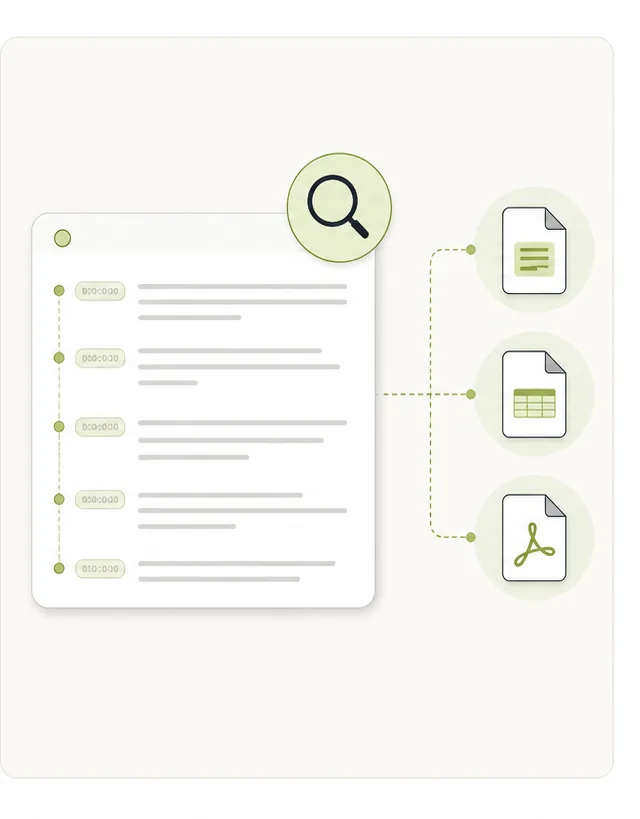
Таймкоды и субтитры из записи Zoom
Таймкоды в EdWord — опция при загрузке файла на сайте.
Навигация. В двухчасовом транскрипте без меток времени легко потеряться. С таймкодами текст работает как карта записи: нашли нужную фразу поиском — открыли видео на этой минуте — переслушали 30 секунд вместо всей встречи. Для протокола совещания это критично: как собрать из транскрипта протокол с решениями и поручениями, мы разобрали в отдельной инструкции — протокол совещания из записи.
Субтитры. Если запись Zoom пойдёт в публикацию — вебинар или запись доклада — скачайте расшифровку в SRT или VTT и подключите к видео как дорожку субтитров. Подробный разбор форматов и настроек — в статье как сделать субтитры к видео.
Что делать с записью на 2 часа
Двухчасовая встреча — типичный случай для Zoom, и именно на ней ломаются бесплатные инструменты: где-то лимит 30 минут, где-то файл слишком большой. Вот что важно учесть.
- Размер файла. Берите
audio_only.m4a— двухчасовая дорожка весит порядка 60–120 МБ и загружается за пару минут. Видео той же встречи может тянуть на гигабайт. - Лимиты. Ограничения EdWord — 3 часа и 2 ГБ на файл, двухчасовая запись проходит с запасом. Склеивать куски и резать файл на части не придётся.
- Стоимость. Тарифы разовые, без подписки: пакет на 3 часа стоит 990 ₽, на 1 час — 390 ₽. Минуты списываются по факту длительности записи и не сгорают: расшифровали 2 часа из пакета на 3 — оставшийся час ждёт следующей встречи.
- Время. Обработка идёт автоматически, ждать у экрана не нужно: загрузили файл, вернулись за готовым текстом. Ручная расшифровка тех же двух часов заняла бы 6–8 часов работы.
Быстрый способ для коротких фрагментов
Полную запись встречи удобнее обрабатывать на сайте. Но если нужен маленький кусок — голосовой комментарий после созвона или вырезанный спорный фрагмент — быстрее отправить файл Telegram-боту EdWord.
Бот принимает файлы до 20 МБ — это примерно 20–40 минут звука в m4a. Текст приходит ответом прямо в диалог, без таймкодов. Для двухчасовой записи бот не подойдёт из-за лимита размера, зато для фрагментов это самый короткий путь: переслали файл — получили текст в том же чате.
Как вычитать готовый транскрипт
Автоматическая расшифровка — черновик. Прежде чем отправлять текст коллегам или клиенту, пройдитесь по зонам риска:
- Имена и фамилии. Распознавание речи регулярно превращает «Щербакову» в «Щербакова» и путает редкие имена. Сверьте список участников со списком приглашённых в Zoom.
- Цифры и даты. «Пятнадцатого» и «пятого», «сто тысяч» и «двести тысяч» на плохом звуке звучат похоже. Каждую сумму и каждый срок проверяйте по записи — таймкоды сокращают эту проверку до секунд.
- Внутренние термины. Названия продуктов, аббревиатуры проектов и жаргон команды движок мог записать на слух. Пройдитесь поиском по ключевым терминам встречи и поправьте написание разом.
Кто что сказал. Автоматической разметки спикеров (диаризации) в EdWord нет — транскрипт приходит сплошным текстом с таймкодами. Если для протокола принципиально видеть реплики по участникам, включите в настройках записи Zoom опцию «Record a separate audio file for each participant»: клиент сохранит отдельную аудиодорожку на каждого говорящего, и её можно расшифровать по отдельности — стенограмма соберётся без гаданий, кому принадлежит фраза.
Для ответственных документов — протоколов, юридических записей, публикаций — вычитка обязательна при любом сервисе распознавания.
Сравнение способов
| Способ | Что нужно | Русский язык | Таймкоды | Форматы |
|---|---|---|---|---|
| EdWord, сайт | Любой файл записи до 2 ГБ / 3 ч | Да | Опция при загрузке | TXT, DOCX, SRT, VTT |
| EdWord, Telegram-бот | Файл до 20 МБ | Да | Нет | Текст в диалоге |
| Встроенный транскрипт Zoom | Платный тариф + облачная запись | Нестабильно | Да | VTT |
| Вручную | Только время: 3–4 часа на 1 час записи | Да | Проставлять самому | Любые |
Записи из других сервисов встреч обрабатываются по той же схеме — отличается только место, где лежит файл: смотрите инструкции для Google Meet, Microsoft Teams, МТС Линк и Контур.Толк.