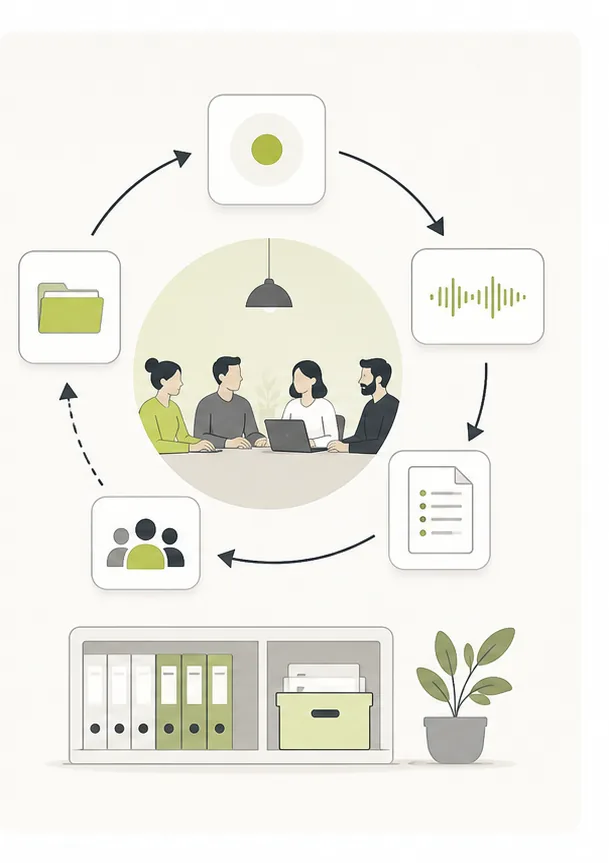
Совещание закончилось час назад, а через неделю половина участников помнит договорённости по-своему. Запись при этом лежит в облаке — 90 минут видео, которые никто никогда не пересмотрит. Разбираем, как создать протокол совещания по видеозаписи: расшифровка, шаблон и чек-лист решений, ответственных и сроков. Схема работает для Zoom, Яндекс Телемоста, Google Meet, звонков и обычного диктофона. Если вам нужен сам бланк документа — возьмите его в статье образец и шаблон протокола совещания, а здесь останемся в процессе «из записи в готовый протокол».
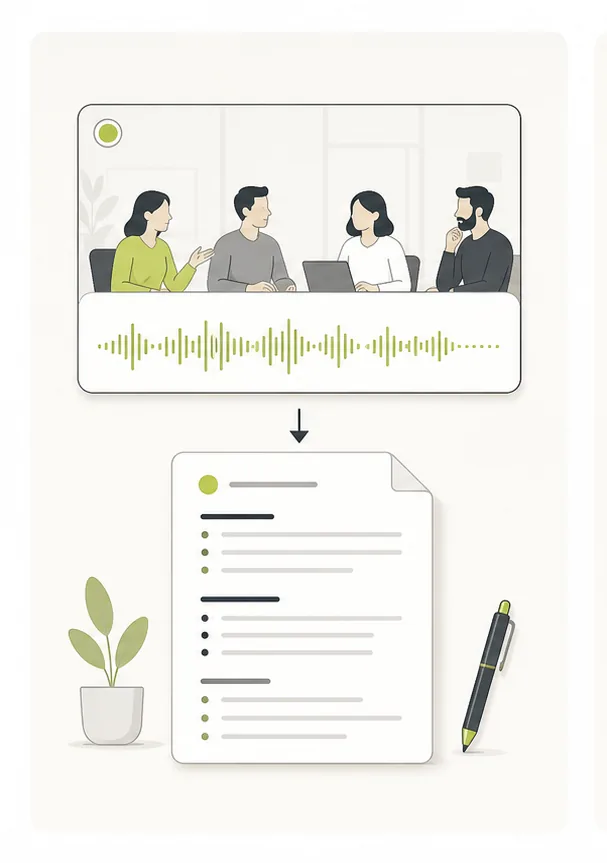
Схема из трёх шагов: скачайте запись → загрузите в EdWord и дождитесь обработки → пройдите по тексту и вынесите решения в шаблон протокола. Срок зависит от длительности записи и нагрузки, час расшифровки стоит от 390 ₽.
Переведите запись в текст прямо здесь
Загрузите аудио или видео — вернётся текст с таймкодами и экспортом в TXT, DOCX, SRT или VTT. Файл до 2 ГБ и до 3 часов, от 390 ₽ за час записи.
Передача по HTTPS · файлы удаляются после обработки
Запись встречи загружайте здесь, на сайте: Telegram-бот принимает файлы до 20 МБ, а часовая запись весит больше.
Почему запись без протокола бесполезна
Запись совещания создаёт иллюзию порядка: «всё зафиксировано, при споре пересмотрим». На практике пересматривать 90-минутное видео ради одной фразы будет разве что юрист в конфликтной ситуации. Для повседневной работы запись в сыром виде мертва: в ней невозможен поиск, её нельзя переслать новому сотруднику со словами «вот наши договорённости», из неё не собрать задачи в трекер.
Протокол решает ровно эти проблемы. Три абзаца текста заменяют полтора часа видео: кто что взял на себя, к какому числу, что решили отложить. Раньше подготовка протокола держалась на секретаре или самом дисциплинированном участнике, который вёл конспект прямо по ходу встречи и половину обсуждения пропускал мимо ушей. Сейчас конспектировать вживую незачем — текст всей встречи даёт расшифровка, а человеку остаётся редактура.
Есть и управленческий эффект. Команды, где протокол приходит в чат в день встречи, заметно реже собирают «совещание по итогам совещания»: договорённости зафиксированы письменно, ссылаться на память больше незачем. Руководителю протоколы дают быстрый срез по проектам без присутствия на каждом созвоне — пять минут чтения вместо пяти часов в переговорках.
Из чего состоит рабочий протокол
Минимальный протокол, который реально читают, укладывается в пять блоков:
- Шапка — дата, формат (Zoom, Телемост, очно), список участников.
- Повестка — 3-5 вопросов, ради которых собирались.
- Решения — что постановили по каждому вопросу. Формулировка в прошедшем времени: «утвердили бюджет на подрядчика — 240 000 ₽».
- Поручения — таблица «задача → ответственный → срок». Самая ценная часть документа.
- Открытые вопросы — что отложили и когда вернёмся.
ГОСТовская форма с грифами и номерами пунктов нужна госорганизациям и советам директоров. Для планёрки продуктовой команды хватит перечисленных пяти блоков на одной странице.
- Дата, время и формат встречи — Zoom, Телемост, очно.
- Кто был: имена и роли, отдельно отметьте отсутствовавших.
- Повестка — вопросы, ради которых собирались.
- Решение по каждому вопросу, в прошедшем времени и с цифрами.
- Поручения: задача, ответственный, срок. Одна строка на пункт.
- Открытые вопросы и дата, когда к ним вернётесь.
- Кто составил протокол и когда его разослали.
Если ответственный или срок на встрече не назывались, честнее написать «не назначен», чем угадывать: протокол — документ, по которому будут спорить.
Протокол встречи из записи Телемоста
Отдельный частый случай — встреча в Яндекс Телемосте. Запись автоматически попадает на Яндекс Диск организатора, в папку с записями Телемоста; формат файла — WebM или MP4. Штатной выгрузки готового протокола у Телемоста нет: платформа отдаёт саму запись, а расшифровка и протокол собираются отдельно.
Порядок тот же, что и для Zoom: скачиваете файл с Диска, загружаете в EdWord, получаете текст для вычитки и переносите решения в чек-лист выше. Где именно лежит запись, когда она появляется и что делать с форматом WebM — подробно на странице транскрибации записи Телемоста.
Если протокол по такой встрече нужен не для дела, а «чтобы команда помнила договорённости», хватит короткой выжимки: саммари встречи собирается из того же текста за пять минут и не требует формальной структуры.
Шаг 1. Достаём запись: Zoom, Телемост, диктофон
Сначала находим сам файл. У каждой платформы своя логика хранения:
- Zoom. Локальные записи лежат в папке «Документы → Zoom» на компьютере организатора (файл MP4 плюс отдельная аудиодорожка M4A). Облачные — в личном кабинете на сайте Zoom, раздел Recordings, откуда файл можно скачать.
- Яндекс Телемост. Запись встречи автоматически сохраняется на Яндекс Диск организатора, в папку с записями Телемоста. Скачиваете оттуда MP4 — и файл готов к расшифровке. Подробный разбор этого сценария — на странице транскрибации Телемоста.
- Google Meet. Записи падают на Google Drive организатора в папку Meet Recordings.
- Диктофон. Очные совещания и переговорки: файл M4A или WAV со смартфона либо диктофона. Перекидываете на компьютер или сразу отправляете в Telegram-бот — про это ниже.
- Записи звонков. Телефонные обсуждения и созвоны один на один тоже подходят: у EdWord есть отдельный разбор про расшифровку записей звонков.
Если Zoom предлагает выбор между видео и «Audio only» — берите аудио. Файл M4A весит в 5-10 раз меньше MP4, грузится быстрее, а для расшифровки картинка всё равно лишняя.
Шаг 2. Расшифровываем запись в EdWord
Дальше запись превращается в текст. Порядок действий на сайте:
- Откройте edword.ru и войдите через Telegram или Яндекс и выберите пакет минут: час записи стоит 390 ₽.
- Перетащите файл записи в окно загрузки. Принимаются файлы до 2 ГБ: MP4, MOV, MKV, AVI, WebM из видеосервисов, MP3, WAV, M4A, FLAC, OGG с диктофонов.
- Включите таймкоды — для протокола они критичны: по метке «00:47:12» вы за секунды вернётесь к спорному месту записи.
- Дождитесь обработки. Срок зависит от длительности встречи и текущей нагрузки, а качество — от исходной записи. Язык определяется автоматически.
- Заберите результат: скопируйте текст в один клик или скачайте TXT / DOCX для протокола, SRT / VTT — если нужны субтитры к видеоверсии. Расшифровка остаётся в истории личного кабинета.
Отдельный сценарий — встреча, которую выложили на видеохостинг: вебинар на YouTube, разбор на VK Видео или Rutube. Файл скачивать незачем: вставьте ссылку в поле обработки на сайте, EdWord сам вытащит аудио и расшифрует. Полный гайд по онлайн-встречам любого формата — на странице транскрибации встреч.
Шаг 3. Собираем протокол из транскрипта
У вас на руках текст на 8-12 страниц. Превратить его в протокол — работа на 15-20 минут, если идти по алгоритму:
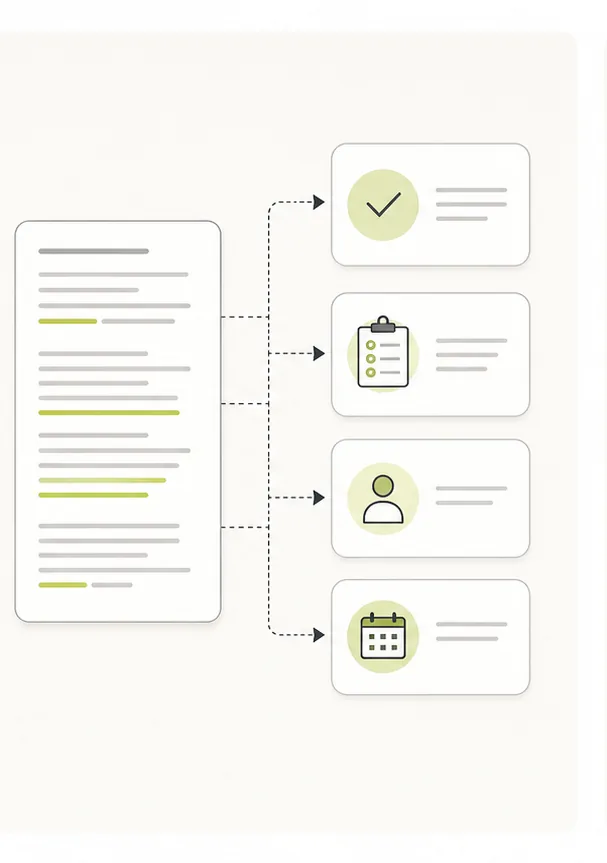
- Поиск по маркерам решений. Нажмите Ctrl+F и пройдитесь по словам «решили», «договорились», «делаем», «фиксируем», «дедлайн», «до пятницы», «беру на себя». Возле таких фраз живут все договорённости встречи.
- Выписывание поручений. Каждую найденную договорённость переносите в таблицу поручений: формулировка задачи, фамилия, срок. Если срок в разговоре не прозвучал — пометьте «срок уточнить» и задайте вопрос ответственному в чате.
- Проверка по таймкодам. Наткнулись на двусмысленную фразу — по метке времени откройте запись именно в этом месте и переслушайте 30 секунд вместо всего файла.
- Сжатие обсуждений. Дискуссию на 20 минут сворачивайте в одну строку: «обсудили два варианта подрядчика, выбрали вариант Б из-за сроков». Аргументы остаются в транскрипте — при желании любой участник поднимет детали.
Транскрипт с таймкодами — идеальное сырьё, из которого конспект собирается быстрее, чем при живом слушании: текст сканируется глазами по диагонали, а поиск находит нужное мгновенно.
Финальный штрих — рассылка. Хороший протокол уходит участникам в течение суток после встречи, пока обсуждение свежо в памяти: если кто-то понял договорённость иначе, расхождение всплывёт сразу, в комментариях к документу. Протокол, отправленный через неделю, читают уже как археологическую находку. Заведите правило «запись загружена в день встречи, протокол отправлен на следующее утро» — на схеме с автоматической расшифровкой оно соблюдается без героизма.
Шаблон протокола
Заготовка, которую можно скопировать и заполнять после каждой встречи (файлы DOCX для Word — рабочий и полный по ГОСТ — лежат в статье с образцом протокола):
Протокол совещания от [дата]
Формат: [Zoom / Телемост / очно] · Участники: [список]
Повестка: 1) … 2) … 3) …
Решения: по п. 1 — …; по п. 2 — …
Поручения: [задача] — [ответственный] — [срок]
Отложили: [вопрос] — вернёмся [когда]
Ссылка на полную расшифровку: [ссылка]
Последняя строка — важная привычка. Протокол даёт выжимку, а ссылка на полный транскрипт снимает споры «я такого не говорил»: любой участник открывает текст и находит цитату поиском.
Сколько времени это экономит
Посчитаем на типичной планёрке длиной 60 минут. Ручная расшифровка часа записи занимает у нетренированного человека 4-6 часов: слушать, печатать, перематывать. Вариант «сразу писать конспект на встрече» съедает внимание участника и всё равно теряет детали.
| Подход | Время на текст | Время на протокол | Итого |
|---|---|---|---|
| Ручная расшифровка | 4-6 часов | 20 мин | до 6,5 часов |
| Конспект по ходу встречи | — | 60 мин занятого участника | 1 час + потерянные детали |
| EdWord + редактура | зависит от записи и нагрузки | 15-20 мин | ~25 мин |
Деньги: час расшифровки в пакете «10 часов» стоит 299 ₽. Час работы сотрудника, который печатал бы текст руками, обходится компании в разы дороже — при типичной ставке офисного специалиста ручная расшифровка одной встречи тянет на 2-4 тысячи рублей скрытых затрат.
Планёрки в Telegram: бот вместо сайта
Короткие созвоны и голосовые отчёты удобнее прогонять через Telegram-бот @mywhisperedbot — тот же движок, что на сайте, только внутри мессенджера:
- отправьте боту файл записи, голосовое или видеокружок — в ответ придёт текст;
- киньте ссылку на YouTube, VK Видео или Rutube — бот заберёт запись по ссылке сам;
- добавьте бота в рабочий чат — голосовые участников будут превращаться в текст автоматически, и «войс на 4 минуты от руководителя» перестанет быть проблемой.
Баланс минут общий для сайта и бота. Веб-обработки сохраняются в истории кабинета, а результат бота остаётся в Telegram; автоматически переносить его между средами нельзя.
Живой пример: руководитель отдела продаж проводит утреннюю пятиминутку голосом в командном чате. Бот тут же выкладывает текст ответным сообщением, менеджеры копируют свои задачи в трекер, а вечером ассистент собирает из этих текстов недельный дайджест. Протокол при таком режиме рождается сам собой, отдельного «часа на оформление» в календаре ни у кого нет.
Как записать совещание, чтобы расшифровка была точной
Фиксированного процента точности для всех совещаний нет. Уменьшить объём вычитки помогают несколько привычек:
- Микрофон ближе к говорящим. В переговорке кладите смартфон в центр стола, на онлайн-встречах просите включать гарнитуры вместо микрофона ноутбука.
- Один голос в один момент. Перебивания превращаются в кашу и для человека, и для нейросети. Модератор, который раздаёт слово, повышает качество текста сильнее любых настроек.
- Названия и фамилии — голосом по буквам. Редкие термины и имена собственные проговаривайте чётко, тогда править их в тексте почти не придётся.
- Тихий фон. Кондиционер у микрофона, кофемашина, улица из открытого окна — главные враги распознавания.
Отдельно про очные встречи с диктофоном: сделайте контрольную запись на 20 секунд до начала и прослушайте её. Двадцать секунд проверки страхуют от ситуации «полтора часа записывали шорох кармана». Если совещание длинное, ставьте телефон на зарядку и включайте авиарежим — входящий звонок в середине встречи обрывает запись у большинства стандартных диктофонов.
Регулярные совещания: схема для команды
Когда планёрки идут по три-пять штук в неделю, разовые загрузки превращаются в процесс. Рабочая схема выглядит так: у команды один аккаунт EdWord с общим пакетом минут, ответственный за протоколы (обычно ассистент или сам ведущий встречи) после каждого созвона грузит запись, а остальные получают ссылку на протокол и транскрипт в общий чат.
Для такого режима есть командные тарифы: 50 часов за 9 900 ₽ и 100 часов за 17 900 ₽ — это 198 и 179 ₽ за час записи. Пакет без сгорания и без подписки: купили, расходуете в своём темпе, докупаете по факту. Пятьдесят часов покрывают примерно квартал еженедельных планёрок отдела из трёх команд.