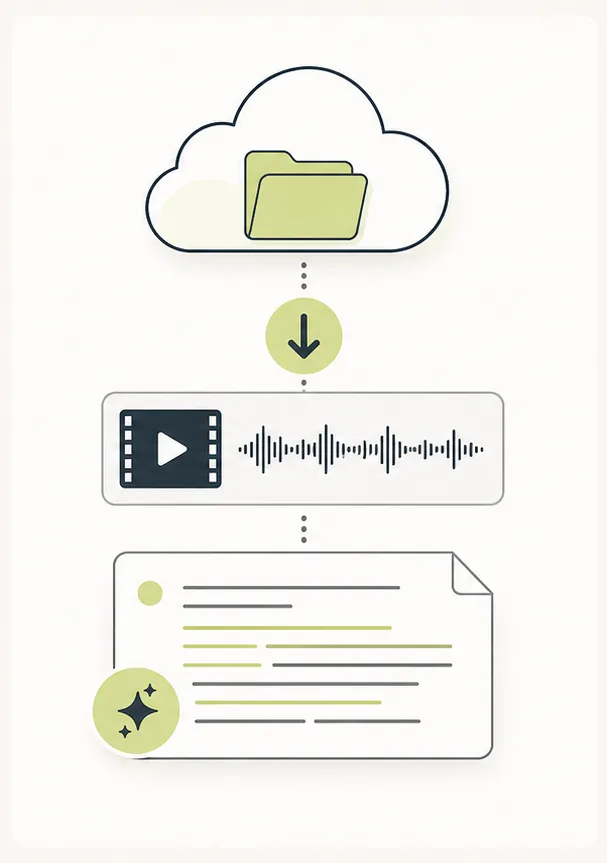
Запись Google Meet лежит на Google Диске организатора встречи — в папке «Google Meet» (до июля 2026 года она называлась «Meet Recordings»). Чтобы получить текст, скачайте оттуда файл MP4 и загрузите его в сервис транскрибации: EdWord принимает записи до 2 ГБ и возвращает текст с таймкодами и экспортом в TXT, DOCX, SRT или VTT.
В статье разберём весь путь. Где искать запись и почему её может вообще не быть — запись в Meet работает только на платных тарифах Google Workspace. Кому доступны встроенные транскрипты Meet и что с ними в России. Как скачать файл с Диска и превратить его в текст за несколько минут. Отдельно — план Б для случая, когда запись встречи не велась и остался только диктофон с телефона.
Скачайте MP4 из папки «Google Meet» (прежняя «Meet Recordings») на Google Диске → загрузите на edword.ru → получите текст с таймкодами. Час записи стоит от 390 ₽.
Переведите запись в текст прямо здесь
Загрузите аудио или видео — вернётся текст с таймкодами и экспортом в TXT, DOCX, SRT или VTT. Файл до 2 ГБ и до 3 часов, от 390 ₽ за час записи.
Передача по HTTPS · файлы удаляются после обработки
Запись встречи загружайте здесь, на сайте: Telegram-бот принимает файлы до 20 МБ, а часовая запись весит больше.
Где Google Meet хранит записи встреч?
Google Meet сохраняет запись на Google Диск организатора встречи. С июля 2026 года Google складывает записи и расшифровки в папку «Google Meet» в разделе «Мой диск» — внутри неё для каждой встречи создаётся своя подпапка. Прежняя папка «Meet Recordings» («Записи Meet»), где лежат материалы старых встреч, переименована в «Устаревшие записи Meet» и перенесена внутрь новой. Формат файла записи — MP4, внутри и видео, и звук.
Кроме самой папки, ссылку на запись можно найти ещё в двух местах:
- В почте. Письмо со ссылкой приходит организатору встречи и тому, кто включил запись.
- В Google Календаре. Если встреча создавалась через Календарь, ссылка на запись добавляется в карточку события.
Важный нюанс: файл появляется с задержкой. Короткие встречи обычно обрабатываются за минуты, но Google предупреждает, что для длинных записей ожидание может растянуться до 24 часов. Если папка пустая сразу после звонка — подождите и проверьте позже.
Второй нюанс — права доступа. Запись лежит на Диске организатора, поэтому рядовому участнику файл по умолчанию недоступен. Попросите организатора открыть доступ по ссылке или переслать файл.
Почему у меня нет кнопки «Записать встречу»?
Потому что запись в Google Meet — платная функция. На бесплатном личном аккаунте Google кнопки записи во встрече нет вовсе, и никакая настройка её не включит. Запись доступна:
- на тарифах Google Workspace от Business Standard и выше (Business Plus, Enterprise, часть образовательных тарифов);
- подписчикам Google One с тарифом от 2 ТБ и пользователям Workspace Individual.
Есть и второе условие: право записи зависит от роли во встрече. Обычно запись включает организатор или участник из той же организации, которому организатор дал права ведущего. Администратор Workspace может отключить запись для всей компании — тогда кнопки не будет даже на платном тарифе.
Сама кнопка находится в меню действий встречи, в разделе записи. Когда запись начинается, все участники видят уведомление — записывать людей втайне сервис не позволяет.
Google приостановил приём платежей из России, поэтому оформить Workspace или Google One напрямую на российскую карту сейчас затруднительно. Если платного тарифа нет, встречу можно записать сторонней программой записи экрана или диктофоном — с согласия участников. Как расшифровать такую запись, разбираем ниже.
Есть ли у Meet встроенная расшифровка?
Да, у Google Meet есть функция «Расшифровка» (Transcripts): она позволяет записать Google Meet в текст напрямую, без возни с видеофайлом. Включается прямо во время встречи: справа внизу нажмите «Инструменты встречи» → «Расшифровка» → «Начать расшифровку» и подтвердите во всплывающем окне. Участники увидят значок расшифровки в углу экрана. Если организатор включил «управление для организаторов», запускать функцию могут только он и соорганизаторы. Расшифровку можно даже поставить на автозапуск — в настройках видеовстречи, раздел «Заметки и запись».
Не путайте расшифровку с субтитрами: субтитры показываются на экране в реальном времени и после встречи исчезают, а расшифровка сохраняется отдельным документом Google Docs.
Ограничения у функции те же, что у записи, и даже строже:
- Транскрипция доступна на тарифах Workspace от Business Standard и выше. На бесплатном аккаунте её нет.
- Функцию нужно включить во время встречи — задним числом транскрипт из уже прошедшего звонка Meet не сделает.
- Русского языка в списке поддерживаемых нет. По справке Google расшифровка встреч работает на восьми языках: английском, французском, немецком, итальянском, японском, корейском, португальском и испанском. Русскоязычную встречу встроенный инструмент в текст не переведёт — понадобится запись и внешний сервис.
- В расшифровку попадают только произнесённые слова; сообщения из чата встречи она не сохраняет.
Как найти и скачать готовый транскрипт Meet
Когда встреча заканчивается, Google обрабатывает расшифровку и рассылает ссылку на неё письмом — его получают организатор, соорганизаторы и тот, кто включил функцию. Чем длиннее встреча, тем дольше обработка, поэтому письмо может прийти с задержкой. Найти транскрипт можно тремя путями:
- Из письма — перейдите по ссылке, откроется документ Google Docs.
- Из Google Календаря — файл расшифровки прикрепляется к карточке события; его видят приглашённые из организации организатора (при списке больше 200 человек — только организатор, соорганизаторы и включивший).
- С Google Диска организатора — папка «Google Meet» → подпапка нужной встречи.
Чтобы скачать транскрипт на компьютер, откройте документ и выберите «Файл» → «Скачать» → нужный формат: DOCX, PDF или TXT. Дальше с текстом можно работать как с любой расшифровкой — резать на протокол, искать договорённости, пересылать команде.
Отдельная надстройка — заметки Gemini («Take notes for me»): нейросеть слушает встречу и складывает конспект в Google Doc. Функция входит в старшие тарифы Workspace и подписки Google AI. Для аккаунтов с российским регионом Gemini официально недоступен, поэтому в России этот способ практически неприменим.
Встроенная расшифровка выручает команды на платном Workspace, которые созваниваются на английском или другом поддерживаемом языке. Во всех остальных случаях — встреча шла на русском, запись уже есть, а транскрипта нет, тариф бесплатный — понадобится внешний сервис.
Как скачать запись Google Meet на компьютер?
Скачивание занимает пару минут:
- Откройте drive.google.com под аккаунтом организатора встречи.
- Перейдите в «Мой диск» → папка «Google Meet» → подпапка нужной встречи. Записи, сделанные до июля 2026 года, ищите во вложенной папке «Устаревшие записи Meet» (бывшая «Meet Recordings»).
- Найдите нужный файл — имя обычно содержит название встречи и дату.
- Кликните по файлу правой кнопкой → «Скачать». На компьютер сохранится MP4.
Если запись включали вы, но организатор — другой человек, проверьте почту: в письме со ссылкой есть кнопка перехода к файлу. Оттуда запись тоже скачивается через меню.
Когда файла нет ни на Диске, ни в письме, дело обычно в одном из вариантов: запись ещё обрабатывается (до 24 часов на длинных встречах), она сохранилась у другого организатора, либо кнопку записи в тот раз никто так и не нажал.
Как перевести запись Meet в текст через EdWord?
EdWord — сервис транскрибации видео и аудио. Записи Meet он принимает как есть: скачали MP4 — загрузили — получили текст. Пошагово:
- Откройте edword.ru и войдите через Telegram или Яндекс — на выбор.
- Загрузите скачанный MP4. Лимиты сайта: файл до 2 ГБ, длительность записи до 3 часов — часовая встреча Meet укладывается с запасом.
- При загрузке включите таймкоды, если нужны метки времени. Для рабочих встреч советуем включать: по метке легко вернуться к спорному моменту записи.
- Дождитесь обработки. Срок зависит от длительности записи и текущей нагрузки. Язык определяется автоматически; вручную можно выбрать русский, английский, немецкий, французский или испанский.
- Заберите результат: скопируйте текст или скачайте TXT, DOCX, SRT, VTT. Правки, сделанные в кабинете, живут в браузере — скачанный файл собирается из исходной расшифровки, поэтому финальную вычитку удобнее делать уже в своём редакторе.
Тарифы разовые, подписки нет: 1 час — 390 ₽, 3 часа — 990 ₽, 10 часов — 2 990 ₽. Минуты не сгорают и списываются по факту обработанных записей. Для команд с потоком встреч есть отдельные пакеты для бизнеса по сниженной цене: 50 часов за 9 900 ₽ и 100 часов за 17 900 ₽ (розничный пакет на 50 часов из личного кабинета стоит 12 900 ₽).
Точность зависит от исходной записи, фиксированного процента распознавания нет ни у одного сервиса. Нативная запись Meet, где голос каждого спикера снимается с его гарнитуры, расшифровывается заметно чище, чем общий звук из ноутбука в переговорке.
Можно ли расшифровать запись через Telegram?
Да, у EdWord есть Telegram-бот — он удобен, когда текст нужен прямо в мессенджере. Отправьте боту аудио- или видеофайл, и расшифровка придёт ответом в диалог.
Для записей Meet держите в голове ограничение Telegram: бот принимает файлы до 20 МБ. Часовая видеозапись встречи весит сотни мегабайт, поэтому целиком в бот она не пройдёт. Бот выручает в других сценариях:
- короткий фрагмент встречи, вырезанный из записи;
- аудиодорожка вместо видео — звук того же часа разговора весит в разы меньше;
- голосовые и диктофонные записи обсуждений.
Текст в боте приходит без таймкодов. Нужны метки времени и экспорт в DOCX или SRT — загружайте файл на сайт.
Что делать, если записи нет — только диктофон с телефона?
Частая ситуация: тарифа с записью нет, кнопка недоступна, а зафиксировать встречу надо. Рабочее решение — положить телефон с включённым диктофоном рядом с колонками или просто записать звук во время звонка. Предупредите участников о записи: этого требует и этика, и закон.
Диктофон телефона сохраняет файл в M4A или AAC — EdWord понимает эти форматы без конвертации:
- Найдите запись в приложении «Диктофон» и поделитесь файлом: отправьте себе в Telegram или сохраните в облако.
- Файл до 20 МБ — перешлите прямо боту EdWord. Более длинную запись загрузите на сайт.
- Получите текст и вычитайте его внимательнее обычного.
Диктофонная запись почти всегда хуже нативной записи Meet. Микрофон стоит далеко от динамиков, ловит эхо комнаты и клавиатуру. Распознавание справится с разборчивой речью, но имена, цифры и термины проверяйте по памяти или у коллег. Подробный разбор этого сценария — в статье про расшифровку диктофонных записей.
Что делать с текстом дальше?
Сырой транскрипт часовой встречи — 10–15 страниц текста. Вот три типовых продолжения:
- Протокол. Пройдитесь поиском по словам «решили», «договорились», «дедлайн» — и соберите договорённости в таблицу поручений. Пошаговый алгоритм — в статье про протокол совещания из записи.
- Саммари. Краткую выжимку встречи на полстраницы удобно рассылать тем, кто пропустил звонок. Как её готовить — в материале про саммари встречи.
- Субтитры. Если запись пойдёт в базу знаний или на видеохостинг, скачайте расшифровку в SRT или VTT — файлы субтитров EdWord отдаёт наравне с текстом.
Для ответственных документов — протоколов с обязательствами, юридически значимых договорённостей — вычитка имён, цифр и дат обязательна. Автоматическая расшифровка экономит часы ручного набора, финальная проверка остаётся за человеком.
Какой способ выбрать?
| Способ | Кому доступен | Что на выходе | Ограничения |
|---|---|---|---|
| Транскрипты Meet | Workspace от Business Standard | Google Doc | Включать во время встречи; русский язык не поддерживается |
| Заметки Gemini | Старшие тарифы Workspace / Google AI | Конспект в Google Doc | Для российских аккаунтов официально недоступны |
| EdWord, сайт | Любой пользователь | Текст с таймкодами, TXT/DOCX/SRT/VTT | Файл до 2 ГБ, запись до 3 часов |
| EdWord, Telegram-бот | Любой пользователь | Текст ответом в чат | Файл до 20 МБ, без таймкодов |
| Вручную | Все | Текст | 3–4 часа работы на час записи |
Короткий маршрут: MP4 → EdWord → текст
Маршрут короткий: найдите MP4 в папке «Google Meet» на Google Диске организатора, скачайте его и загрузите в EdWord. Через несколько минут у вас текст с таймкодами и экспортом в четыре формата. Встроенные транскрипты Meet останутся запасным вариантом для команд на платном Workspace, а диктофон телефона закроет случаи, когда запись включить было нечем.