Часовая лекция на YouTube содержит примерно 8 000–10 000 слов. Прочитать такой объём глазами можно за 30–40 минут, найти нужную цитату поиском по странице — за секунды. Пересматривать ролик ради одной фразы придётся куда дольше. Ниже — три рабочих способа получить текст из любого видео на YouTube, включая самый быстрый: по прямой ссылке, вообще без скачивания ролика на диск.
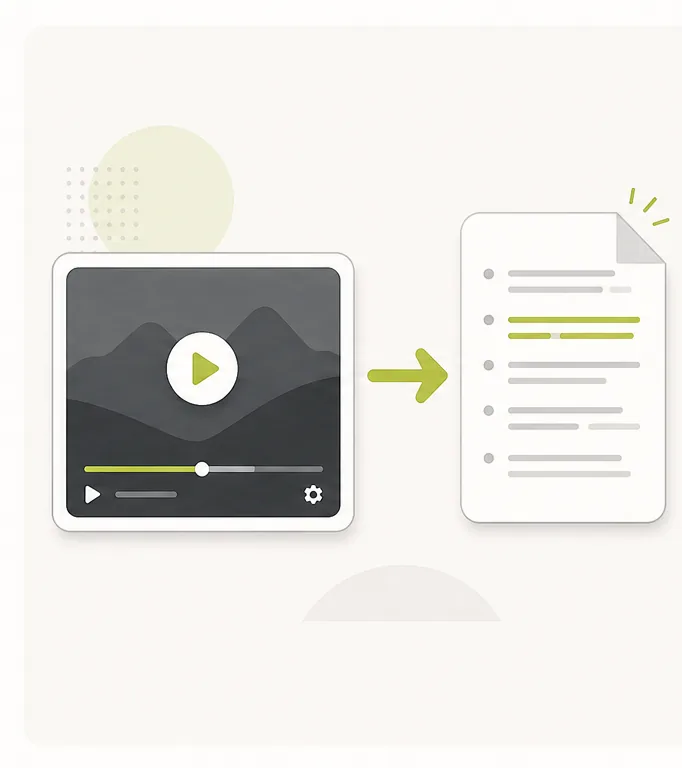
Скопируйте ссылку на ролик и вставьте её в транскрибацию YouTube на EdWord. После обработки получите полный текст с таймкодами; срок зависит от длительности ролика и нагрузки. Для аккаунта может быть доступен стартовый лимит, карта для этого не нужна.
Переведите запись в текст прямо здесь
Загрузите аудио или видео — вернётся текст с таймкодами и экспортом в TXT, DOCX, SRT или VTT. Файл до 2 ГБ и до 3 часов, бесплатный старт без карты.
Передача по HTTPS · файлы удаляются после обработки
Запись встречи загружайте здесь, на сайте: Telegram-бот принимает файлы до 20 МБ, а часовая запись весит больше.
Зачем превращать ролик в текст
Расшифровка видео решает несколько прикладных задач сразу:
- Учёба. Из текста лекции легко собрать конспект: скопировали ключевые абзацы, выкинули воду — готово. Отдельная инструкция есть в материале про конспект по видео.
- Цитаты и фактчекинг. Журналисту или блогеру нужна точная формулировка спикера. Текст с таймкодами показывает и саму фразу, и минуту, где она прозвучала.
- Контент. Из выступления на конференции получается статья, серия постов или рассылка. Основа — готовая расшифровка.
- Поиск. Ctrl+F по тексту находит упоминание темы за секунду. Перемотка ползунком в плеере — лотерея.
- Доступность. Коллега в опенспейсе без наушников прочитает текст и останется в контексте.
Способ 1. По ссылке, без скачивания ролика
Самый короткий путь. Сервис сам забирает аудиодорожку с YouTube, прогоняет её через нейросеть распознавания речи и отдаёт текст. Вам понадобится только URL.
Пошагово в EdWord:
- Откройте ролик на YouTube и скопируйте адрес из строки браузера. На телефоне — кнопка «Поделиться» → «Копировать ссылку».
- Перейдите на страницу видео по ссылке в текст на edword.ru.
- Вставьте ссылку в поле и запустите обработку. Регистрация занимает минуту, для аккаунта может быть доступен стартовый лимит.
- Дождитесь обработки: срок зависит от длительности ролика и текущей нагрузки. Уходить со страницы можно — результат сохранится в истории личного кабинета.
- Заберите готовый текст: скопируйте одной кнопкой или скачайте файлом в TXT, DOCX, SRT или VTT.
Тот же механизм работает с публичными ссылками VK Видео, Rutube и Vimeo. Полный список сценариев — на странице расшифровки по URL.
Включите таймкоды перед обработкой, если планируете цитировать спикера. Каждый фрагмент текста будет привязан к минуте ролика — ссылку на точный момент видео соберёте за пару секунд.
Способ 2. Загрузка файла на сайт
Подходит, когда ролик уже лежит на диске: выгрузка с монтажного компьютера, запись вебинара, черновик собственного видео до публикации. Перетащите файл в окно загрузки на edword.ru — сервис примет видео целиком и сам вытащит из него звук.
Ограничение по размеру — 2 ГБ на файл. Из видеоформатов поддерживаются MP4, AVI, MOV, MKV и WebM; из аудио — MP3, WAV, M4A, FLAC и OGG. Часовая запись в MP4 обычно весит 500–900 МБ, так что лимита хватает с запасом даже для длинных эфиров.
Язык определяется автоматически. Если спикер говорит по-английски, текст придёт на английском: расшифровка идёт на языке оригинала.
Способ 3. Через Telegram-бот
Вариант для тех, кто живёт в мессенджере. Бот @mywhisperedbot принимает ссылки на YouTube прямо в чате: отправили URL сообщением — получили расшифровку ответом. Файлы, голосовые, видеосообщения-кружки он тоже переваривает.
Сценарий выглядит так: смотрите ролик с телефона, жмёте «Поделиться» → выбираете бота в списке контактов → после обработки текст приходит в переписку. Срок зависит от длительности ролика и нагрузки.
Бота можно добавить в групповой чат — тогда команда сможет отправлять туда поддерживаемые записи и получать расшифровки в общей ленте. Для ссылок на YouTube, VK Видео и Rutube используйте форму на сайте.
Способ 4. Встроенная стенограмма YouTube — бесплатно, без сервисов
У части роликов текст уже лежит внутри самого YouTube: платформа хранит стенограмму, собранную из субтитров. Достать её можно бесплатно за минуту.
На компьютере: откройте ролик, разверните описание кнопкой «…ещё» и нажмите «Показать текст видео» (в англоязычном интерфейсе — Show transcript). Справа от плеера появится стенограмма с таймкодами; выделите её мышью, скопируйте и вставьте в документ. Через меню с тремя точками таймкоды можно скрыть, чтобы копировался чистый текст.
В приложении на телефоне: под роликом тапните «…ещё», прокрутите описание вниз до блока «Текст видео» и откройте его. Дальше так же — выделить, скопировать, вставить в заметки.
Ограничения способа: стенограмма есть только у роликов, где автор включил субтитры или сработали автосубтитры; текст приходит без пунктуации и абзацев, рублеными строками по несколько слов; у чужих видео с отключёнными субтитрами кнопки просто нет. Для короткой справки этого хватает, для конспекта или статьи быстрее прогнать ролик через распознавание речи.
Чем расшифровка лучше субтитров YouTube
У YouTube есть автоматические субтитры, и для беглого просмотра их хватает. Проблемы начинаются, когда текст нужен как документ.
Во-первых, автосубтитры на русском регулярно путают термины, фамилии и числа — особенно если спикер говорит быстро или с акцентом. Во-вторых, они порезаны на строки по 5–7 слов без знаков препинания: чтобы получить связный текст, придётся вручную склеивать сотни обрывков. В-третьих, у части роликов субтитры отключены автором, и взять оттуда попросту нечего.
Качество машинного текста зависит от исходной звуковой дорожки: шума, дикции и одновременных реплик. Результат приходит с пунктуацией и абзацами, но перед публикацией его нужно вычитать. Разница по процессу выглядит так:
| Критерий | Автосубтитры YouTube | Расшифровка EdWord |
|---|---|---|
| Пунктуация и абзацы | Обрывки строк | Связный текст |
| Точность на чистой записи | Плавает от ролика к ролику | зависит от записи |
| Работает при отключённых субтитрах | Нет | Да |
| Экспорт DOCX / SRT / VTT | Нет | Да |
Сколько времени и денег это занимает
Немного арифметики, чтобы решение принималось на цифрах.
Ручная расшифровка. Опытный человек набирает текст со слуха со скоростью примерно 1:4 — на час видео уходит 4 часа работы с перемотками и правками. Фрилансеры берут за такой час записи от 1 000 до 2 500 ₽ и отдают результат через день-два.
Автоматическая расшифровка. Срок обработки зависит от длительности ролика и текущей нагрузки. Аккаунту может быть доступно стартовый баланс, дальше пакет на 1 час стоит 390 ₽, на 10 часов — 2 990 ₽, то есть 299 ₽ за час записи. Купленные минуты лежат на балансе без срока годности, подписки нет.
Если нужно законспектировать курс из нескольких лекций, сначала проверьте качество на бесплатном объёме, а затем подберите пакет по суммарной длительности записей. Обрабатывайте лекции по очереди и вычитывайте термины и имена по таймкодам.
Выходит разница на порядок и по скорости, и по цене. Ручной труд имеет смысл оставить для финальной вычитки: пробежать глазами готовый машинный текст и поправить редкие огрехи — дело 10–15 минут на час записи.
Что влияет на точность распознавания
Единого процента точности для всех роликов нет. Один спикер, внятная дикция, близкий микрофон и тихий фон обычно дают меньше мест для вычитки; реальные записи стоит проверять на собственном материале.
Помогают точности: студийный звук или петличный микрофон, размеренный темп речи, паузы между мыслями. Записи подкастов, вебинаров и онлайн-лекций обычно попадают в эту категорию — там расшифровка близка к идеальной, вычитка сводится к косметике.
Мешают: запись на камеру телефона с трёх метров, гулкая аудитория, ветер на улице, несколько человек, перебивающих друг друга. Узкоспециальные термины и редкие фамилии тоже стоит проверять при вычитке — нейросеть подбирает ближайшее знакомое слово, и «эмбеддинги» иногда превращаются во что-то неожиданное.
Практический вывод: если есть выбор между версиями одного выступления, берите ту, где звук писался с микрофона спикера. Пять минут на выбор источника экономят полчаса правок.
Конспект, цитаты, статья: что делать с текстом дальше
Расшифровка — это сырьё. Вот три быстрых рецепта его переработки.
Конспект лекции
Откройте текст, пройдитесь по нему по диагонали и выделите тезисы — обычно на час лекции приходится 15–25 смысловых блоков. Из цельного текста с абзацами конспект собирается за полчаса; подробный разбор метода — в статье про конспекты по видео.
Цитаты для статьи или поста
Найдите нужный фрагмент поиском по ключевому слову, сверьте формулировку с таймкодом и вставьте в материал вместе со ссылкой на минуту ролика. Читатель сможет проверить контекст одним кликом.
Статья из выступления
Расшифровку доклада удобно скачать в DOCX и редактировать в привычном редакторе: убрать слова-паразиты, переставить блоки, добавить подзаголовки. Устная речь превращается в читабельный лонгрид за один-два прохода.
Форматы выгрузки: TXT, DOCX, SRT, VTT
Готовый текст EdWord отдаёт четырьмя способами, под разные задачи:
- TXT — чистый текст без оформления. Годится для заметок, поиска, загрузки в другие программы.
- DOCX — для редактирования в Word или Google Docs: конспекты, статьи, отчёты.
- SRT — файл субтитров с таймингом. Пригодится, если вы монтируете собственное видео и хотите добавить титры.
- VTT — веб-формат субтитров для плееров на сайтах.
Все расшифровки остаются в истории личного кабинета — вернуться к тексту месячной давности можно в любой момент, повторно обрабатывать ролик не придётся. Копирование в буфер работает в один клик, так что перенести фрагмент в заметки или мессенджер быстрее, чем открыть скачанный файл.
Отдельный лайфхак для тех, кто по мотивам ролика пишет собственный текст: откройте EdWord Mini и надиктуйте черновик голосом прямо в браузере. Диктовка ставится на компьютер как PWA-приложение и живёт в соседней вкладке с расшифровкой — цитаты из лекции слева, ваши мысли справа.
Типичные ошибки при расшифровке роликов
Несколько граблей, на которые наступают чаще всего:
- Приватное видео по ссылке. Сервис заберёт только общедоступный ролик. Видео «по ссылке для избранных» или из закрытого плейлиста сначала скачайте сами и загрузите файлом.
- Музыка громче голоса. Фоновый трек, наложенный поверх речи, снижает точность. Если есть исходник без музыки — расшифровывайте его.
- Ожидание перевода. Распознавание возвращает текст на языке оригинала. Английский ролик даст английский текст; переводить его нужно отдельным инструментом.
- Расчёт на разметку по голосам. Текст приходит единым потоком с таймкодами. Если в записи несколько участников, помечайте реплики вручную при вычитке — таймкоды сильно упрощают эту работу.
Заключение
Чтобы перевести видео с YouTube в текст, скопируйте ссылку, вставьте её в сервис и дождитесь расшифровки с таймкодами. Срок зависит от длительности ролика и нагрузки. Для файлов с диска есть загрузка до 2 ГБ, а для аккаунта может быть доступен стартовый лимит для проверки качества на своём материале.